Adathalmazok kezelése. Táblázatok
Lista: több adat egymás mellett/alatt
Táblázat: több sorba és oszlopba rendezett adathalmaz, a sorokon egyedek találhatók, az oszlopokon általában egy-egy tulajdonsága az egyedeknek
| Név | Matek | Kémia | Biológia |
|---|---|---|---|
| Jancsi | 8 | 9 | 10 |
| Juliska | 10 | 8 | 9 |
| Móriczka | 5 | 7 | 6 |
Ebből az adatok jelentése: Jancsi-Matek-8, Juliska-Matek-10, Jancsi-Kémia-9 stb.
Ha vennénk az egészet tükrözve (transzponálva):
| Tárgy | Jancsi | Juliska | Móriczka |
|---|---|---|---|
| Matek | 8 | 10 | 5 |
| Kémia | 9 | 8 | 7 |
| Biológia | 10 | 9 | 6 |
Általábban az előbbit preferáljuk, mert az emberek száma nagyobbra nőhet, mint a tantárgyaké (tulajdonságoké).
Adatbázis: adatok rendszerezett gyűjteménye.
Táblázatok MS Word-ben
Lehet táblázatokat beszúrni, formázni a celláit (pl. keret, háttérszín stb.), meglévő táblázathoz sorokat hozzáadni és törölni. Van szabadkezes táblarajzolási funkció is (Draw, Erase).
Adatkezelési műveletek:
- rendezés (Sortare)
- képletek használata (Formulă)
A táblázatok elődje: tabulátorok
- tipikusan szöveg elrendezésére használjuk
- a vonalzón lehet beszúrni (balra, középre vagy jobbra igazítotva)
- paragrafusbeállításoknál is megvan: Tabs… gomb
1. Feladat
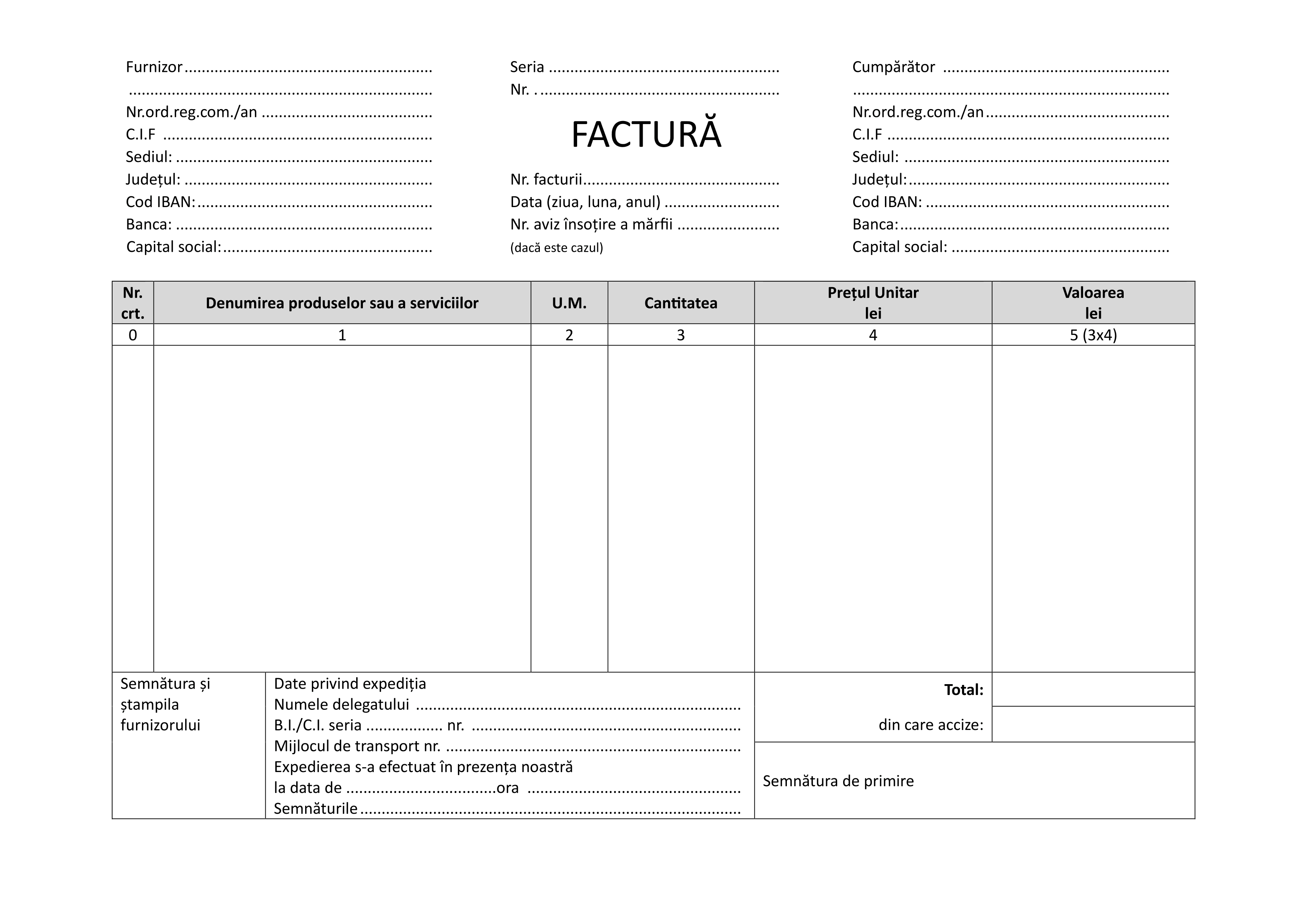
Készítsük el az alábbi képen látható számlasablont (hasonlítson rá minél jobban)!
Képletek táblázatokban
Példák: =SUM(ABOVE), =AVERAGE(LEFT) stb.
- beszúrás táblázatba: Table Layout / Data / Formula
- frissítés: [F9] akár egyesével akár többet kijelölve, vagy jobb click – Update Field
- kódok / képletek megjelenítése: File / Options / Advanced / Show Document Content / Show field codes instead of their values
Adott cellára hivatkozó képletek
Hasonlóan lehet használni őket, mint excelben.
Példa: = A1 + B2 (az első sor első cellájának és a második sor második cellájának az összege)
Ugyanez leírható R…C… címzéssel is: = R1C1 + R2C2
Más példa: = SUM(D1:D3) stb.
2. Feladat
Készítsük el az alábbi képen látható számlát (minél pontosabban; a külső fekete keret a lap méretét jelzi, ez nem kell része legyen a dokumentumnak). A leadott fájl neve legyen: szamla.docx. Értékelési szempontok:
- tartalom – szövegek és számok (1 pont)
- ékezetek használata (1 pont)
- elhelyezés (1 pont)
- formázás (0.5 pont)
- grafikus elválasztóelemek (0.5 pont)
- képletek használata az összérték oszlopban (0.5 pont)
- képletek használata az „összes” és „végösszeg” értékeinek kiszámításához (0.5 pont); ajánlott nem egy külön táblázatot készíteni ezeknek, hogy tudjunk visszahivatkozni az utolsó oszlop fentebbi elemeire!
Teszteljük, hogy az eladott mennyiségek változása esetén helyesen aktualizálódnak-e a képletekkel kiszámolt mezők (a végösszeget is beleértve). Mellékeljünk képernyőképeket (elotte.png és utana.png néven). (0.5 pont)
A képleteket tartalmazó cellákban a számérték helyett jelenítsük meg a képletek kifejezéseit és mellékeljünk erről képernyőképet (fieldcodes.png néven). Segítség: File / Options / Advanced alatt van ilyen opció. (0.5 pont)
A fájlokat egy zip-be összecsomagolva töltsük fel.

3. Feladat
Készítsünk az előzővel azonos kinézetű számlát ezúttal Excel-ben! A képletekkel kiszámolt mezők automatikusan aktualizálódni fognak. Az oldal kinézetének ellenőrzéséhez használjuk a View menü Page Layout opcióját.
Leadandó egy xlsx és egy pdf fájl összecsomagolva egy zip archívumba. Értékelési szempontok:
- eredetivel nagyjából azonos kinézet (1p)
- helyes képletek, két tizedesjegy megjelenítése (0.5p)
- pdf export (0.5p)
A 2. és 3. feladat együtt lesznek pontozva!