A Microsoft Word szövegszerkesztő
- a Microsoft Office csomag része
- megnyitás: Start Menu (keresés)
- fájl mentése: File / Save (Fișier / Salvare) vagy Ctrl+S
- fájl megnyitása: File / Open (Fișier / Deschidere) vagy Ctrl+O
- menüszalag
Oldal beállítása
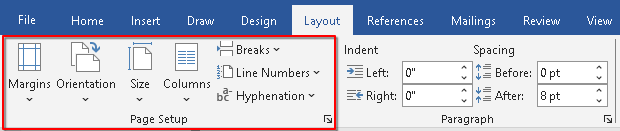
- Layout (Aspect pagină) fül/tab
- méret (nálunk tipikusan A4)
- álló vagy fekvő helyzet
- oszlopok száma
- szekélyek (margók) mérete (Margins / Margini)
Navigáció és kijelölések
- működnek a fájlkezelőben és Notepad esetén használt shortcutok (billentyűkombinációk)
- Pl. Ctrl+A, <-, ->, Ctrl+ <-, Ctrl + ->, Shift + <-, Ctrl+Shift+<- stb.
- Lehet egérrel is mozogni (click valahová, click + húzás/drag)
Másolás, kivágás, beillesztés (Copy, Cut, Paste / Copiere, Decupare, Lipire)
- Ctrl+C, Ctrl+V, Ctrl+X (kivágás / cut / decupare)
Szövegdarabok formázása

- A dokumentum paragrafusokból áll, egy paragrafusnak több sora lehet, Enter-rel kezdünk új paragrafust, Shift+Enter-rel pedig csak új sorra ugrunk.
- Adott szövegdarabot kijelölve meg lehet változtatni annak a: betűtípusát, méretét, színét, kis- vagy nagybetű voltát, lehet félkövér (Ctrl+B), dőlt (Ctrl+I) vagy aláhúzott (Ctrl+U), áthúzott, alsó vagy felső index, lehet háttérszíne.
Paragrafusok formázása

- Listák készítése (számozott / nem számozott lista), lehetnek többszintűek is
- Szöveg igazítása (align / aliniere): bal, jobb, közép, sorkizárt (justified)
- Sorköz beállítása, háttérszín, keretek
- Paragrafusszimbólumok megjelenítése (szerkezetet szemlélteti)
- További opciók (jobb alsó sarok)
Névvel ellátott stílusok / beépített stílusok használata
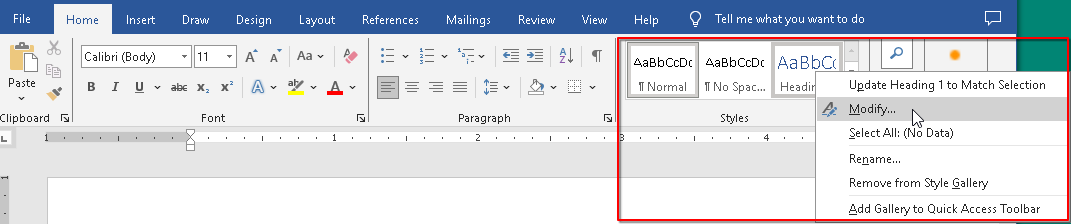
- Egész bekezdésre vagy szövegdarabra vonatkozó formázás (Home menü / Styles rész)
- Lehetővé teszik formázási információk újrahasznosítását, illetve az azonos stílusú szövegdarabok módosítását egyszerre
- Lehet beépített stílusokat módosítani vagy létrehozni újakat
- Lehet tartalomjegyzéket generálni a címsorként (Heading) megjelölt bekezdések alapján (References / Table of Contents, Referințe / Cuprins)
PDF fájlokba való export (publikálás)
- PDF fájlokat használunk publikálásra, a legtöbb eszközön egyformán jelenik meg
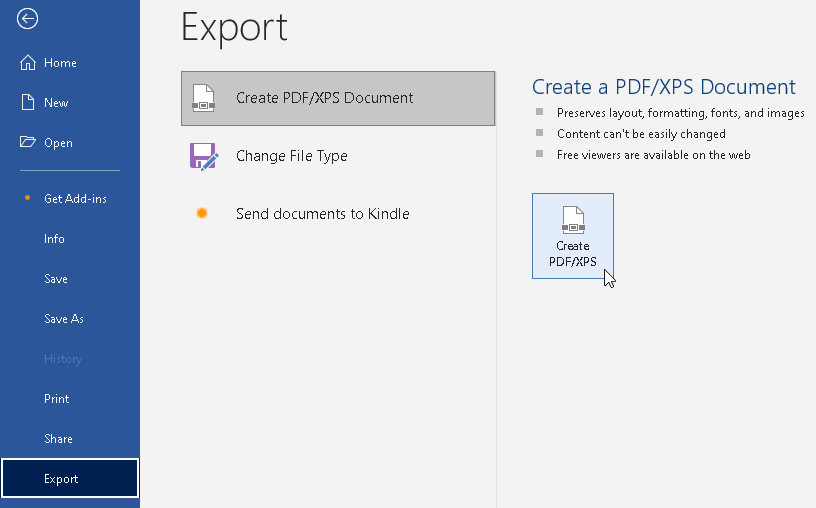
- File / Export / Create PDF, Fișier / Partajare și trimitere / Create document PDF
Feladat (stílusok)
- Keressünk 10 darab 1-2 oldalas elbeszélő szöveget (pl. novellát vagy mesét), majd szerkesszünk ezekből
kötetet az alábbiakat betartva:
- a címek legyenek azonosan formázva (megfelelő stílus alkalmazásával)
- minden cím alatt jelenjen meg alcímben a szerző
- minden mű új oldalon kezdődjön
- készítsünk tartalomjegyzéket, melyben megjelennek a címek a megfelelő oldalszámmal
- a tartalomjegyzék elé helyezzünk el címoldalt (legyen valahogy díszítve, vagy háttérszín beállítva, ld. Insert/Shapes)
- Készítsünk pdf fájlt az elkészült gyűjteményből.
- Módosítsuk a címeket (pl. cseréljük ki a betűk méretét és színét).
- Rendezzük át a műveket úgy, hogy a címek ábécé sorrendben legyenek (ha már kezdetben ábécé rendben voltak, akkor rendezzük át őket fordított sorrendbe). Frissítsük a tartalomjegyzéket.
- Készítsünk pdf fájlt a módosítások után.
Le kell adni egy docx fájlt és a két pdf-et (mindhármat csomagoljuk egybe egy zip archívumba).
Tabulátorok
- Lehetővé teszik szövegdarabok (pontos) egymás alá igazítását, így oszlopokat tudunk létrehozni (mint egy táblázatban)
- A vonalzóra klikkelve be lehet állítani, hogy hol álljanak meg (illetve egy ilyen jelölőt lehúzva róla, megszüntetjük azt)
- A bal felső sarokban levő gombbal be tudjuk állítani, hogy a következőként beszúrt tabmegálló (tabstop) az balra, középre vagy jobbra igazított legyen-e
- További beállítások (pl. mivel legyen kitöltve az üres rész) a paragrafus formázó ablak Tabs gombja alatt.
Táblázatok
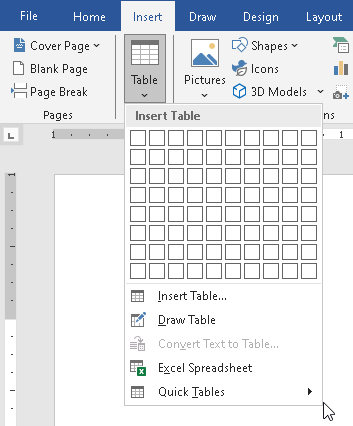
- Insert / Table (Inserare / Tabel) menüvel lehet beszúrni
- Egy táblázat cellákból (valahány sor * valahány oszlop)
- Amikor egy táblázatban vagyunk, megjelenik két új fül (tab) a menüben:
- Table Design (Proiectare): lehet stílust kiválasztani, beállítani háttérszínt és kereteket (adott cellára vagy kijelölt részre)
- Layout (Aspect): lehet cellákat/sorokat/oszlopokat beszúrni és törölni, cellákat összevonni és darabolni (merge és split), méreteket beállítani, megadni a szöveg igazítását (vízsz. és függ.), beállítani a szöveg irányát, illetve megadni a cellák szegélyeit (margins)
Grafikus elemek (képek, alakzatok) beszúrása
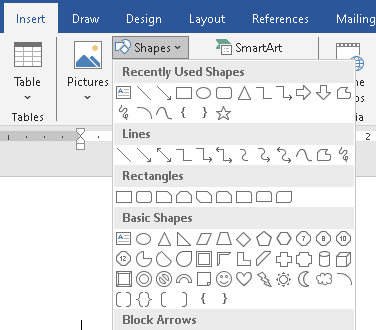
- Insert / Picture, Shape stb.
- Kiválaszthatunk képfájlt vagy razolhatunk alakzatot
- Be lehet majd állítani, hogy legyen-e köréfolyatva a szöveg, legyen-e mögötte stb; át lehet méretezni és mozgatni, lehet keretet beállítani
- Az alkzatokat lehet csoportosítani: kijelölés (Shift + Click) -> Group/Ungroup (pl. azért, hogy együtt tudjuk mozgatni)
- Sajátos alakzat: szövegdoboz (kis mennyiségű szöveg tetszőleges helyen)
Lábjegyzetek, végjegyzetek (footnotes / endnotes, notă de subsol / notă de final)
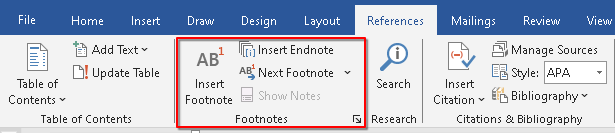
- Megjegyzést adunk hozzá a szöveg egy részéhez, ami az oldal alján leneik meg (footnote esetén), vagy a szöveg legvégén (endnote).
- References / Insert Footnote vagy Insert Endnote
Fejléc, lábléc (header / footer, antet / subsol)

- Minden oldalon (vagy azok egy részén) ismétlődő tartalom az oldalak tetején, illetve alján.
- Be lehet állítani különböző fejlécet / láblécet az első oldalnak, illetve a páros és páratlan oldalakon két különböző fejléc/lábléc váltakozhat
- Szokás a fejlécbe vagy láblécbe oldalszámot beszúrni (Insert / Page Number vagy: a fejléc/lábléc menüjéből: Quick Parts / Field / Page)
Find / Replace
- Meg tudjuk keresni valaminek az összes előfordulását, esetleg kicserélni őket (Home / Editing / Find, Replace).
Helyesírás-ellenőrzés (spell-checking)
- Aláhúz, javítási javaslatokat ad
- Review / Proofing + alsó sávban a nyelv beállítása
Egyéb funkciók
- Nyomtatás: File / Print, beállítható a másolatok száma, lapméret stb.
- Format Painter – adott szövegdarab formázását tudja lemásolni
- Szimbólumok / speciális karakterek beszúrása (pl. en-dash): Insert / Symbol
- Képletek szerkesztése: Insert / Equation
- Változtatások nyomonkövetése (change tracking) és megjegyzések: Review / Comments, Track changes