Tartalom:
World Wide Web (WWW)
- az információ és dokumentumok megosztását támogató rendszer az interneten; feltalálója Tim Berners-Lee és 1991-ben használták először publikusan
- alapprotokollja a HTTP (Hypertext Transfer Protocol), illetve ennek titkosított (biztonságosabb) változata, a HTTPS (HTTP Secure)
- a hypertext (hiperszöveg) olyan szöveget jelent, melyben hivatkozások (linkek, hyperlinks) vannak más hiperszövegekre, melyekhez a felhasználó egy-egy kattintással elnavigálhat
- a HTTP egy kliens-szerver jellegű protokoll: a kliens lekér valamilyen tartalmat, a szerver válaszol azzal (ha tud) vagy hibajelzést küld vissza
- a kliensen erre a célra egy böngészőnek (web browser) nevezett szoftver fut, pl. Mozilla Firefox, Google Chrome, Brave, Microsoft Edge stb.
- a HTTPS-ben a biztonságosság azt jelenti, hogy a kliens és szerver közötti kommunikációt harmadik fél nem tudja dekódolni és megváltoztatni
- a weben webhelynek (website) nevezett zónák találhatók, melyek tipikusan több weboldalból (webpage) állnak; egy weboldal olyan dokumentum, melyet a webböngésző egyszerre jelenít meg
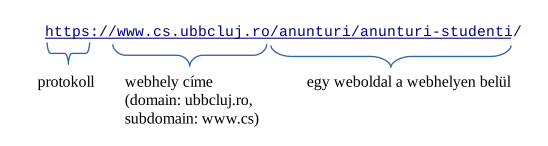
- a weboldalak tartalma egy HTML-nek (HyperText Markup Language) nevezett leírónyelven készül a webhelyeket és ezeken belül a weboldalakat URL-nek (Uniform Resource Locator) nevezett webcímek azonosítják be, pl.
- a domain nevekhez a DNS (Domain Name System) rendszeren keresztük IP címek (pl. 89.44.105.81) rendelődnek hozzá
Keresés a web-en
- egy webhelyet ismerve meg tudjuk nézni az ahhoz tartozó főoldalt és azon oldalakat, melyekre találunk innen linket
- ha nem ismerjük a kívánt webhely címét, akkor ún. keresőmotorokat (search engine) használunk; ezek olyan rendszerek, melyek összegyűjtik az elérhető weboldalakon levő szöveget és kereshetővé teszik (indexelik)
- példák keresőmotorokra: google.com, startpage.com, duckduckgo.com, bing.com, yahoo.com
Weboldalak készítése (HTML nyelv)
A HTML nyelven írott forráskód olyan szöveg, melyben sajátos, tag-nek nevezett jelölőelemek – találhatók, ezek adnak utasításokat a böngészőnek arra, hogy a dokumentum egyes részeit milyen formában jelenítsük meg (hova tegyük, milyen legyen a formázása stb.).
A HTML forráskódot egyszerű szöveges fájlokba mentjük .html kiterjesztéssel (szerkeszthetjük pl. Notepad-del vagy olyan szerkesztővel, ami felismeri a tag-eket, pl. Notepad++).
Egy egyszerű html oldal szerkezete:
Megjegyzések:
- egy TAG szerkezete:
<név attribútum1="érték1" attribútum2="érték2" ... > tartalom </név>
- az attribútumok opcionálisak, illetve vannak tag-ek, amiket nem kötelező bezárni
- a head részbe metaadatokat szoktunk írni a böngésző számára, pl.
<title>oldal címe</title><meta charset="utf-8">– milyen karakterkódolást használunk a dokumentumban (ékezetes betűk használatánál fontos)
- a body részbe jön a dokumentum törzse, amit a felhasználó látni fog, pl.
<h1>...</h1>,<h2>...</h2>stb. – különböző szintű címsorok<p>...</p>- parargafus (bekezdés)- stb.
- a html-t ismerő szövegszerkesztők színezéssel segítenek helyesen leírni a tag-eket (syntax highlighting)
Hasznos weboldalak:
https://www.w3schools.com/html/ - HTML tutorial a W3Schools-tól
https://developer.mozilla.org/en-US/docs/Web/HTML - Mozilla Developer Network – a tutorial mellet részletes dokumentáció („reference”) az elemekről és stílusattribútumokról (milyenek léteznek egyáltalán, melyik mit csinál, milyen böngészők támogatják)
A webböngészők gyakran a rosszul formázott, illetve csak félig-meddig helyes HTML kódot is megpróbálják a lehető legjobban értelmezni, ez nagyrészt a böngészőháborúk következménye (tehát szeretnék elérni, hogy a nem teljesen helyesen elkészített weblapok is jól jelenjenek meg, kedvében járva ezzel a fejlesztőknek és felhasználóknak).
Weblap HTML kódjának megtekintése:
A desktop böngészőktől általában le lehet kérni azt a HTML forráskódot, amiből egy-egy weblapot kirajzolt. A megfelelő menüopciót „View page source” néven érdemes keresni.
Másik módja a kód böngészésének ha egyenesen valamilyen elemre a jobb egérgombbal klikkelünk és kiválasztjuk az „Inspect” vagy „Inspect element” nevű opciót. Ez megnyit egy panelt, ahol látjuk annak az elemnek a kódját és más fejlesztői eszközöket (Developer Tools, általában a hozzá rendelt gyorsbillentyű az F12).
Szöveg formázására szolgáló TAG-ek:
<b>...</b>– a közötte levő szöveg félkövér lesz (bold)<i>...</i>– a közötte levő szöveg dőlt (italic)<u>...</u>– a közötte levő szöveg aláhúzott (underlined)<sub>...</sub>– a közötte levő szöveg alsó index, azaz kisebb és lejjebb van (subscript)<sup>...</sup>– a közötte levő szöveg felső index, azaz kisebb és feljebb van (superscript)<span style="...stílusattribútumok...">...</span>- a közötte levő szövegdarab adott stílusú; a stílusattribútumok helyén állhat egy vagy több kulcs-érték pár:font-family: ... ;— betűtípus, pl. Serif, Sans-serif, Monospace, Arial, Calibri stb.font-size: ... ;— betűméret, pl. 12pt, 200%color: ... ;— szöveg színe, pl. red, green, #ffff00, rgb(255, 99, 71)background-color: ... ;— szöveg háttérszíne- stb.
Példa:
<span style="color: red; font-size: 16pt;">Nagy <u>piros</u> szöveg.</span>
Így jelenik majd meg:
Nagy piros szöveg.
Példa
    <p style="background-color: #AAFFAA; text-align: center;">
        Bekezdés középen.
    </p>
Így jelenik majd meg:
Bekezdés középen.
Színek megadása HTML-ben:
Több lehetőség van rá:
- névvel: black, white, red, green, blue, yellow, gray, brown stb.
- hexadecimális kóddal:
#rrggbbalakú, ahol rr a piros, gg a zöld, bb pedig a kék mennyisége 1 bájton 16-os számrendszerben (azaz két számjegy), pl. #000000 (fekete), #ff0000 (piros), #000099 (sötétkék), #981BE2 (lila) - tízes számrendszer-beli színkóddal:
rgb(_, _, _)- mindhárom helyre számok kerülnek 0-255 között (tehát szintén egy-egy bájton vannak tárolva), pl. rgb(0, 0, 0) – fekete, rgb(255, 0, 0) – piros, rgb(0, 0, 153) – sötétkék, rgb(152, 27, 226) – lila
Példa:
    <span style="color: #f18b0e;">színes szöveg</span>,
    <span style="color: rgb(241,139,14);">ugyanaz a szín</span>
Megjelenése: színes szöveg, ugyanaz a szín
Color picker: olyan alkalmazás(-rész), ami segít grafikus ablakban kiválasztani egy színt, majd mutatja annak színkódját. Például van ilyen Paint-ben vagy számos weboldalon (https://colorspicker.net/en-us/, https://kolorpicker.com/).
Megjegyzések a kódban (comments):
Nincsenek hatással a megjelenítésre, csak emberi olvasónak íródnak (mint más programozási nyelvekben).
    <!-- ez egy megjegyzés -->
    <!--
        ez egy másik, ami
        több
        sorra
        kiterjed
    -->
A <p> elem (paragrafus):
- „block” megjelenítésű elem (ez azt jelenti, hogy nem lesz mellé téve más elem, elfoglalja a rendelkezésre álló szélességet)
- gyakori stílusattribútumok (
<p style=”...”>):text-align: ...;- értéke lehet left, center, right vagy justify, a szöveg igazítása a bekezdésen belülwidth: ...;- szélesség (amennyiben nem akarjuk, hogy a szöveg a teljes helyet kitöltse), pl. 100px, 50% stb.margin-top: ...;margin-right: ...;margin-bottom: ...;margin-left: ...;- szegélyek a négy irányban (értéke lehet pl. 10px, 3em, 10%, auto – mely azt jelenti, hogy amennyi hely rendelkezésre áll)border: ...;éspadding: ...;és (keret és távolság a kerettől, ld. „box-modell”)background-color: ...;és más szövegformázási stílusok (lásd. span)
Példák:
<p>
    Balra igazított bekezdés, amiben a szöveg többsoros. Lorem ipsum
    dolor sit amet consectetur adipiscing elit. Quisque faucibus ex
    sapien vitae pellentesque sem placerat. In id cursus mi pretium
    tellus duis convallis. Tempus leo eu aenean sed diam urna tempor.
    Pulvinar vivamus fringilla lacus nec metus bibendum egestas.
</p>

<p style="text-align: right; background-color: #eeeeaa;">
    Jobbra igazított bekezdés, <br>erőltetett sortörésekkel és háttérszínnel.
</p>

<p style="text-align: center; border: 1px solid black;">
    Középre igazított bekeretezett bekezdés.
</p>
Megjelenítve:
Balra igazított bekezdés, amiben a szöveg többsoros. Lorem ipsum dolor sit amet consectetur adipiscing elit. Quisque faucibus ex sapien vitae pellentesque sem placerat. In id cursus mi pretium tellus duis convallis. Tempus leo eu aenean sed diam urna tempor. Pulvinar vivamus fringilla lacus nec metus bibendum egestas.
Jobbra igazított bekezdés,
erőltetett sortörésekkel és háttérszínnel.
Középre igazított bekeretezett bekezdés.
A <div> elem:
- egy része (divíziója) a dokumentumnak, általában más elemek tárolására használjuk
- alapból szintén „block” megjelenítésű, mint a
<p>, a „display” stílusattribútummal át lehet állítani a megjelenítését
Példák:
    <div style="width: 300px; height: 100px; background-color: red; margin-left: auto; margin-right: auto;">
        Középre igazított div.
    </div>
    <div style="background-color: yellow; width: 50%;">
        <div style="background-color: blue; width: 50px; height: 50px; margin: 10px; display: inline-block;"></div>
        <div style="background-color: gray; width: 50px; height: 50px; margin: 10px; display: inline-block;"></div>
        <div style="background-color: green; width: 50px; height: 50px; margin: 10px; display: inline-block;"></div>
    </div>
Megjelenítve:
Képek:
<img src="..." alt="..." width="..." height="..." />
- egy képfáj (pl. jpg, png, gif) megjelenítését teszi lehetővé, alapból „inline” megjelenítésű (kerülhet mellé más tartalom)
- a forrás (
srcattribútum) lehet egy fájl relatív útvonala (az aktuális dokumentumhoz képest, pl. images/valami.jpg), abszolút útvonal vagy teljes URL (pl.http://images.valami.com/masvalami.jpg) - az
altattribútum alatt levő szöveg fog látaszani, ha a kép nem megjeleníthető (nem lehet betölteni, vagy szövegfelolvasót használunk) - a szélesség és magasság megadható pixelben (pl. 200px) vagy a százalékban (pl. 80%) a képet tartalmazó elem (tag) méretéhez képest (+példa)
- elhelyezés szövegben a „float” stílusattribútum segítségével történhet (értéke left vagy right)
Példák:
    <p>
        Lorem ipsum dolor sit amet, consectetur adipiscing elit. Cras
        tristique vulputate leo vel viverra. Nam egestas ante risus, in
        maximus arcu tristique ac.
    </p>
    <img src="https://arnoldbeiland.ro/files/projects/extended-chebyshev/surface.png"
        width="200px" style="margin: 0 auto; display: block;"/>
    <p>
        Lorem ipsum dolor sit amet, consectetur adipiscing elit. Cras
        tristique vulputate leo vel viverra. Nam egestas ante risus, in
        maximus arcu tristique ac.
    </p>

    <hr/>

    <p>
        Lorem ipsum dolor sit amet, consectetur adipiscing elit. Cras
        tristique vulputate leo vel viverra. Nam egestas ante risus, in
        maximus arcu tristique ac.
    </p>
    <img src="https://upload.wikimedia.org/wikipedia/commons/7/70/Example.png"
        width="150px" style="margin: 10px; float: right;" />
    <p>
        Duis pulvinar est et libero fringilla consequat. Pellentesque a
        nibh a nisi bibendum dignissim. Suspendisse leo nisi, sollicitudin
        id nisi quis, blandit iaculis arcu. Vestibulum sollicitudin,
        ipsum eget vehicula elementum, mauris ante mattis odio, auctor
        blandit urna augue sit amet quam. Cras sollicitudin risus ipsum, at
        vestibulum mauris volutpat eget. Duis rhoncus aliquam nunc id laoreet.
        Cras consectetur arcu ac turpis scelerisque ornare. Suspendisse molestie
        tempor facilisis. Vivamus vel tristique leo, a facilisis odio. Donec nibh
        quam, pellentesque in imperdiet malesuada, vehicula a dui.
        Aliquam erat volutpat.
    </p>
Megjelenítve:
Lorem ipsum dolor sit amet, consectetur adipiscing elit. Cras tristique vulputate leo vel viverra. Nam egestas ante risus, in maximus arcu tristique ac.
Lorem ipsum dolor sit amet, consectetur adipiscing elit. Cras tristique vulputate leo vel viverra. Nam egestas ante risus, in maximus arcu tristique ac.
Lorem ipsum dolor sit amet, consectetur adipiscing elit. Cras tristique vulputate leo vel viverra. Nam egestas ante risus, in maximus arcu tristique ac.

Duis pulvinar est et libero fringilla consequat. Pellentesque a nibh a nisi bibendum dignissim. Suspendisse leo nisi, sollicitudin id nisi quis, blandit iaculis arcu. Vestibulum sollicitudin, ipsum eget vehicula elementum, mauris ante mattis odio, auctor blandit urna augue sit amet quam. Cras sollicitudin risus ipsum, at vestibulum mauris volutpat eget. Duis rhoncus aliquam nunc id laoreet. Cras consectetur arcu ac turpis scelerisque ornare. Suspendisse molestie tempor facilisis. Vivamus vel tristique leo, a facilisis odio. Donec nibh quam, pellentesque in imperdiet malesuada, vehicula a dui. Aliquam erat volutpat.
Linkek (links, anchors):
<a href="...URL...">kattints ide</a>
- elhelyezhető szöveg és kép köré is
- hivatkozhat akár ugyanannak a dokumentumnak valamelyik részére (# + id)
Példák:
    <p><a href="https://liceulteoreticcarei.ro">Líceum weboldala</a></p>
    <p><a href="#tartalom">Ugrás a tartalomjegyzékhez</a> ugyanezen az oldalon.</p>
    <p>
        <a href="https://hu.wikipedia.org/wiki/Zsir%C3%A1f"><img style="width: 150px"
        src="https://upload.wikimedia.org/wikipedia/commons/0/02/Giraffe_Ithala_KZN_South_Africa_Luca_Galuzzi_2004.JPG" /></a>
        a képből készítettünk linket.
    </p>
Megjelenítve:
Ugrás a tartalomjegyzékhez ugyanezen az oldalon.
 a képből készítettünk linket.
Listák:
<ul>a számozott,<ol>a számozatlan lista tag-je (unordered list, ordered list)- ol attribútumai: type (értékek: a-kisbetű, A-nagybetű, i-kis római szám, I-nagy római szám, 1-arab számok), start (honnan kezdje a számozást)
- mindkét típusú listában a listaelemek
<li>...</li>tag-ek közé kell kerüljenek (list item)
Pélák:
    <p>Számozott (ordered) lista:</p>
    <ol>
        <li>alma</li>
        <li>körte</li>
        <li>barack</li>
    </ol>
    <p>Ugyanaz betűkkel:<p>
    <ol type="a">
        <li>alma</li>
        <li>körte</li>
        <li>barack</li>
    </ol>
    <p>Számozatlan (unordered) lista:</p>
    <ul>
        <li>alma</li>
        <li>körte</li>
        <li>barack</li>
    </ul>
Megjelenítve:
Számozott (ordered) lista:
- alma
- körte
- barack
Ugyanaz betűkkel:
- alma
- körte
- barack
Számozatlan (unordered) lista:
- alma
- körte
- barack
Táblázatok:
<table></table>tagek közé kerül, ebben általában két rész található:<thead></thead>(fejléc) és<tbody></tbody>(törzs)- a head és body rész is sorokból áll, melyek tartalma
tag-ek közé kerül - a head egy-egy sorában
<th></th>cellák vannak (table header) - a body egy-egy sorában
<td></td>cellák vannak (table data) - egy
<th>vagy<td>esetén a colspan és rowspan attribútumokkal lehet megadni, hogy hány oszlopra, illetve sorra terjedjen ki az adott cella (olyan, mint a merge cells Word-ban) - gyakran használt stílusattribútumok cellák / sorok esetén: background-color, text-align, vertical- align, width, height stb.
Példa:
<table>
    <thead>
        <tr>
            <th>Név</th>
            <th>Jegy</th>
            <th>Ítélet</th>
        </tr>
    </thead>
    <tbody>
        <tr>
            <td>Jozsi</td>
            <td>4.4</td>
            <td style="text-align: center;">mai incearcă</td>
        </tr>
        <tr>
            <td>Mária</td>
            <td>4.6</td>
            <td style="text-align: center;">admis(ă)</td>
        </tr>
        <tr>
            <td>Pali</td>
            <td>9.9</td>
            <td style="text-align: center;">hagyhattál volna másnak is</td>
        </tr>
    </tbody>
</table>
Megjelenítve:
| Név | Jegy | Ítélet |
|---|---|---|
| Jozsi | 4.4 | mai incearcă |
| Mária | 4.6 | admis(ă) |
| Pali | 9.9 | hagyhattál volna másnak is |
Megjegyzés: a keretek nem fognak alapból megjelenni, itt csak azért jelentek meg, mert öröklődtek a weboldalam CSS stílusszabályai erre a példára is. Például:
| |